Domain holzberatung.de kaufen?
Wir ziehen mit dem Projekt
holzberatung.de um.
Sind Sie am Kauf der Domain
holzberatung.de interessiert?
domain@kv-gmbh.de · 0541-91531010
Domain holzberatung.de kaufen?
Was sind Entwicklertools?
Was sind Entwicklertools? Entwicklertools sind Programme oder Software, die Entwicklern helfen, effizienter zu arbeiten und bessere Ergebnisse zu erzielen. Sie bieten Funktionen wie Debugging, Profiling, Code-Editing, Version Control und vieles mehr. Entwicklertools sind unverzichtbar für Entwickler, um Fehler zu finden, Code zu optimieren und die Produktivität zu steigern. Sie sind oft in integrierten Entwicklungsumgebungen (IDEs) oder als separate Tools verfügbar. Insgesamt sind Entwicklertools ein wesentlicher Bestandteil des Entwicklungsprozesses und tragen dazu bei, qualitativ hochwertige Softwareprodukte zu erstellen. **
Wie aktiviere ich Entwicklertools?
Um die Entwicklertools in einem Browser zu aktivieren, musst du zuerst den Browser öffnen. Anschließend klickst du auf das Menüsymbol in der oberen rechten Ecke des Browsers. Dort findest du normalerweise die Option "Entwicklertools" oder "Entwicklermodus aktivieren". Wenn du darauf klickst, öffnet sich ein neues Fenster oder eine Leiste am unteren oder rechten Rand des Bildschirms mit den Entwicklertools. Alternativ kannst du auch die Tastenkombination Strg + Umschalt + I (Windows) oder Cmd + Alt + I (Mac) verwenden, um die Entwicklertools schnell zu öffnen. **
Ähnliche Suchbegriffe für Entwicklertools
Top-Angebote
Produkte zum Begriff Entwicklertools:
-
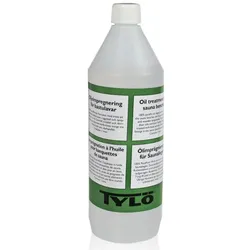
TYLÖ Holzpflege-Öl für Sauna-Interieur 1000 mlTYLÖ Holzpflege-Öl für Sauna-Interieur 1000 ml Das TYLÖ Holzpflege-Öl für Interieur in der 1000-ml-Flasche ist speziell für die Pflege von Holzoberflächen aus Espe und Erle konzipiert. Diese beiden Holzarten zeichnen sich durch ihre helle, gleichmäßige Maserung und natürliche Wärme aus, was sie ideal für den Einsatz in Saunen und Wellnessbereichen macht. Das Öl dringt tief in das Holz ein, nährt es von innen und hebt die natürliche Struktur hervor, ohne die Farbgebung zu verändern. Schutz und Pflege für langlebige Schönheit Durch regelmäßige Anwendung schützt das TYLÖ Holzpflege-Öl die behandelten Oberflächen vor Feuchtigkeit, Schmutz und Abnutzung. Es bildet eine schützende Schicht, die das Holz vor den anspruchsvollen Bedingungen in Saunen bewahrt und gleichzeitig die natürliche Schönheit des Holzes erhält. Dies trägt zur Langlebigkeit und Widerstandsfähigkeit der Holzoberflächen bei. Einfache Anwendung für optimale Ergebnisse Die Anwendung des TYLÖ Holzpflege-Öls ist unkompliziert: Das Öl wird gleichmäßig auf die saubere und trockene Holzoberfläche aufgetragen und nach kurzer Einwirkzeit mit einem weichen Tuch poliert. Diese einfache Handhabung ermöglicht eine schnelle und effektive Pflege, die das Holz in neuem Glanz erstrahlen lässt. Zuverlässige Pflege für ein angenehmes Raumklima Neben der optischen Aufwertung trägt das TYLÖ Holzpflege-Öl auch zur Verbesserung des Raumklimas bei. Durch die Pflege der Holzoberflächen wird die natürliche Atmungsaktivität des Holzes unterstützt, was zu einem angenehmen und gesunden Raumklima beiträgt – besonders in Saunen, wo Luftfeuchtigkeit und Temperatur schwanken. Inhalt: 1000 ml Geeignet für: Espe, Erle Ideal für Saunen und Wellnessbereiche66,50 €*Versand: 5,95 €Sichere Weiterleitung zum Anbieter
-
Hotrega Möbel-Intensivpflege Holzpflege für Möbeloberflächen 250ml FlascheHotrega Möbel-Intensivpflege 250ml Flasche Hochwertiger Regenerator zur Reinigung, Pflege und zum Schutz von Möbeloberflächen aller Art (auch für Naturhölzer). Merkmale: 3 in1 Wirkung: Reinigt, pflegt und schützt Bindet den Staub, erzeugt streifenfreien Glanz Schützt vor UV-Strahlung und Austrocknen Einsatzgebiete: Alle Holzarten (lackiert und unlackiert), Furniere, helle und dunkle Holzmöbel, Fensterrahmen, Tische, Stühle, Arbeitsplatten uvm.6,90 €*Versand: 5,90 €Sichere Weiterleitung zum Anbieter
-
Verbandkoffer SPECIAL Holzverarbeitung mit Inhalt + ZusatzausstattungDer Verbandkoffer SPECIAL Holzverarbeitung DIN 13157 ist ein branchenspezifischer Verbandkoffer aus schlag- und bruchfestem ABS-Kunststoff. Der Verbandkoffer ist ausgestattet nach DIN 13157. Er besitzt eine Wandhalterung und ist zum Schutz des Inhalts vor unbefugtem Eingriff verplombbar. Produktdetails Schlag- und bruchfester Verbandkoffer  Ausgestattet nach DIN 13157 Wandhalterung Mobil und stationär einsetzbar Verschluss verplombbar Maße Ca. 330 x 420 x 150 mm Material ABS-Kunststoff Farbe Orange, mit Erste-Hilfe-Symbol und Branchen-Symbol Inhalt 1 Verbandkoffer MULTI, leer  1 Heftpflaster 5 m x 2,5 cm DIN 13 019 12 Wundschnellverbände 10 x 6 cm DIN 13 019 6 Fingerkuppenverbände 6 Fingerverbände 12 x 2 cm 6 Pflasterstrips 19 x 72 mm 12 Pflasterstrips 25 x 72 mm 1 Verbandpäck138,49 €*Versand: 0,00 €Sichere Weiterleitung zum Anbieter


-
Wo finde ich Entwicklertools?
Entwicklertools sind in der Regel in den Einstellungen oder Optionen der meisten Browser verfügbar. Du kannst sie normalerweise finden, indem du auf das Menü klickst und nach einem Abschnitt suchst, der mit "Entwicklertools" oder "Entwickleroptionen" bezeichnet ist. Alternativ kannst du auch die Tastenkombination Strg + Umschalt + I oder F12 verwenden, um die Entwicklertools direkt zu öffnen. Diese Tools bieten verschiedene Funktionen wie das Überprüfen von HTML-, CSS- und JavaScript-Code, das Debuggen von Problemen auf einer Webseite und das Testen von Responsivität. Sie sind besonders nützlich für Webentwickler und Designer, um ihre Arbeit zu optimieren und zu verbessern. **
-
Wo finde ich die Entwicklertools?
Die Entwicklertools sind in den meisten Webbrowsern verfügbar, um Entwicklern beim Debuggen von Websites zu helfen. Um die Entwicklertools zu öffnen, klicken Sie normalerweise mit der rechten Maustaste auf eine beliebige Stelle auf der Website und wählen Sie "Untersuchen" oder "Element untersuchen". Alternativ können Sie auch die Tastenkombination Strg+Umschalt+I oder F12 verwenden. Die Entwicklertools bieten Funktionen wie das Anzeigen des HTML-Codes, das Überprüfen von CSS-Stilen, das Debuggen von JavaScript und das Analysieren von Netzwerkaktivitäten. Sie sind ein unverzichtbares Werkzeug für Webentwickler, um Probleme zu diagnostizieren und die Leistung von Websites zu verbessern. **
-
Wo sind die Entwicklertools bei Word?
Die Entwicklertools bei Word befinden sich in der Registerkarte "Entwicklertools". Um diese Registerkarte anzuzeigen, musst du zuerst auf "Datei" klicken und dann auf "Optionen". In den Optionen wählst du "Menüband anpassen" aus und aktivierst das Kontrollkästchen neben "Entwicklertools". Nachdem du die Entwicklertools aktiviert hast, erscheint die Registerkarte in der oberen Menüleiste von Word. Hier findest du verschiedene Funktionen und Werkzeuge, die speziell für Entwickler gedacht sind, wie z.B. Makros, Formulare und XML-Struktur. **
-
Wo finde ich die Registerkarte Entwicklertools?
Die Registerkarte "Entwicklertools" befindet sich normalerweise in der Menüleiste deines Browsers. Um sie zu finden, öffne deinen Browser und suche nach der Menüschaltfläche in der oberen rechten Ecke. Klicke darauf und suche nach der Option "Entwicklertools" oder "Entwicklerwerkzeuge". Alternativ kannst du auch die Tastenkombination Strg + Umschalt + I (Windows/Linux) oder Cmd + Option + I (Mac) verwenden, um die Entwicklertools direkt zu öffnen. Wenn du die Registerkarte nicht findest, kannst du auch in den Einstellungen deines Browsers nach der Option suchen, um die Entwicklertools zu aktivieren. **

Wo finde ich Entwicklertools in Word?
In Word finden Sie die Entwicklertools in der Menüleiste oben. Klicken Sie auf "Datei" und dann auf "Optionen". In den Optionen wählen Sie "Menüband anpassen" und aktivieren Sie das Kontrollkästchen neben "Entwicklertools". Nachdem Sie dies bestätigt haben, erscheint das Entwicklertools-Tab in der Menüleiste. Hier finden Sie verschiedene Funktionen und Werkzeuge, die Ihnen beim Entwickeln von Dokumenten in Word helfen. **
Warum speichern die Entwicklertools Kontrollkästchen nicht?
Die Entwicklertools sind in erster Linie dazu gedacht, Entwicklern beim Testen und Debuggen von Webseiten zu helfen. Sie bieten Funktionen wie das Überprüfen des HTML-Codes, das Ändern von CSS-Eigenschaften oder das Ausführen von JavaScript. Das Speichern von Kontrollkästchen ist keine Funktion, die in den Entwicklertools standardmäßig enthalten ist. Es liegt also nicht in ihrem Funktionsumfang, Kontrollkästchen zu speichern. **
Top-Angebote
Produkte zum Begriff Entwicklertools:
-
TYLÖ Holzpflege-Öl für Sauna-Interieur 1000 mlTYLÖ Holzpflege-Öl für Sauna-Interieur 1000 ml Das TYLÖ Holzpflege-Öl für Interieur in der 1000-ml-Flasche ist speziell für die Pflege von Holzoberflächen aus Espe und Erle konzipiert. Diese beiden Holzarten zeichnen sich durch ihre helle, gleichmäßige Maserung und natürliche Wärme aus, was sie ideal für den Einsatz in Saunen und Wellnessbereichen macht. Das Öl dringt tief in das Holz ein, nährt es von innen und hebt die natürliche Struktur hervor, ohne die Farbgebung zu verändern. Schutz und Pflege für langlebige Schönheit Durch regelmäßige Anwendung schützt das TYLÖ Holzpflege-Öl die behandelten Oberflächen vor Feuchtigkeit, Schmutz und Abnutzung. Es bildet eine schützende Schicht, die das Holz vor den anspruchsvollen Bedingungen in Saunen bewahrt und gleichzeitig die natürliche Schönheit des Holzes erhält. Dies trägt zur Langlebigkeit und Widerstandsfähigkeit der Holzoberflächen bei. Einfache Anwendung für optimale Ergebnisse Die Anwendung des TYLÖ Holzpflege-Öls ist unkompliziert: Das Öl wird gleichmäßig auf die saubere und trockene Holzoberfläche aufgetragen und nach kurzer Einwirkzeit mit einem weichen Tuch poliert. Diese einfache Handhabung ermöglicht eine schnelle und effektive Pflege, die das Holz in neuem Glanz erstrahlen lässt. Zuverlässige Pflege für ein angenehmes Raumklima Neben der optischen Aufwertung trägt das TYLÖ Holzpflege-Öl auch zur Verbesserung des Raumklimas bei. Durch die Pflege der Holzoberflächen wird die natürliche Atmungsaktivität des Holzes unterstützt, was zu einem angenehmen und gesunden Raumklima beiträgt – besonders in Saunen, wo Luftfeuchtigkeit und Temperatur schwanken. Inhalt: 1000 ml Geeignet für: Espe, Erle Ideal für Saunen und Wellnessbereiche66,50 €*Versand: 5,95 €Sichere Weiterleitung zum Anbieter
-
Hotrega Möbel-Intensivpflege Holzpflege für Möbeloberflächen 250ml FlascheHotrega Möbel-Intensivpflege 250ml Flasche Hochwertiger Regenerator zur Reinigung, Pflege und zum Schutz von Möbeloberflächen aller Art (auch für Naturhölzer). Merkmale: 3 in1 Wirkung: Reinigt, pflegt und schützt Bindet den Staub, erzeugt streifenfreien Glanz Schützt vor UV-Strahlung und Austrocknen Einsatzgebiete: Alle Holzarten (lackiert und unlackiert), Furniere, helle und dunkle Holzmöbel, Fensterrahmen, Tische, Stühle, Arbeitsplatten uvm.6,90 €*Versand: 5,90 €Sichere Weiterleitung zum Anbieter
-
Was sind Entwicklertools?
Was sind Entwicklertools? Entwicklertools sind Programme oder Software, die Entwicklern helfen, effizienter zu arbeiten und bessere Ergebnisse zu erzielen. Sie bieten Funktionen wie Debugging, Profiling, Code-Editing, Version Control und vieles mehr. Entwicklertools sind unverzichtbar für Entwickler, um Fehler zu finden, Code zu optimieren und die Produktivität zu steigern. Sie sind oft in integrierten Entwicklungsumgebungen (IDEs) oder als separate Tools verfügbar. Insgesamt sind Entwicklertools ein wesentlicher Bestandteil des Entwicklungsprozesses und tragen dazu bei, qualitativ hochwertige Softwareprodukte zu erstellen. **
-
Wie aktiviere ich Entwicklertools?
Um die Entwicklertools in einem Browser zu aktivieren, musst du zuerst den Browser öffnen. Anschließend klickst du auf das Menüsymbol in der oberen rechten Ecke des Browsers. Dort findest du normalerweise die Option "Entwicklertools" oder "Entwicklermodus aktivieren". Wenn du darauf klickst, öffnet sich ein neues Fenster oder eine Leiste am unteren oder rechten Rand des Bildschirms mit den Entwicklertools. Alternativ kannst du auch die Tastenkombination Strg + Umschalt + I (Windows) oder Cmd + Alt + I (Mac) verwenden, um die Entwicklertools schnell zu öffnen. **
-
Wo finde ich Entwicklertools?
Entwicklertools sind in der Regel in den Einstellungen oder Optionen der meisten Browser verfügbar. Du kannst sie normalerweise finden, indem du auf das Menü klickst und nach einem Abschnitt suchst, der mit "Entwicklertools" oder "Entwickleroptionen" bezeichnet ist. Alternativ kannst du auch die Tastenkombination Strg + Umschalt + I oder F12 verwenden, um die Entwicklertools direkt zu öffnen. Diese Tools bieten verschiedene Funktionen wie das Überprüfen von HTML-, CSS- und JavaScript-Code, das Debuggen von Problemen auf einer Webseite und das Testen von Responsivität. Sie sind besonders nützlich für Webentwickler und Designer, um ihre Arbeit zu optimieren und zu verbessern. **
-
Wo finde ich die Entwicklertools?
Die Entwicklertools sind in den meisten Webbrowsern verfügbar, um Entwicklern beim Debuggen von Websites zu helfen. Um die Entwicklertools zu öffnen, klicken Sie normalerweise mit der rechten Maustaste auf eine beliebige Stelle auf der Website und wählen Sie "Untersuchen" oder "Element untersuchen". Alternativ können Sie auch die Tastenkombination Strg+Umschalt+I oder F12 verwenden. Die Entwicklertools bieten Funktionen wie das Anzeigen des HTML-Codes, das Überprüfen von CSS-Stilen, das Debuggen von JavaScript und das Analysieren von Netzwerkaktivitäten. Sie sind ein unverzichtbares Werkzeug für Webentwickler, um Probleme zu diagnostizieren und die Leistung von Websites zu verbessern. **
Ähnliche Suchbegriffe für Entwicklertools
-
Verbandkoffer SPECIAL Holzverarbeitung mit Inhalt + ZusatzausstattungDer Verbandkoffer SPECIAL Holzverarbeitung DIN 13157 ist ein branchenspezifischer Verbandkoffer aus schlag- und bruchfestem ABS-Kunststoff. Der Verbandkoffer ist ausgestattet nach DIN 13157. Er besitzt eine Wandhalterung und ist zum Schutz des Inhalts vor unbefugtem Eingriff verplombbar. Produktdetails Schlag- und bruchfester Verbandkoffer  Ausgestattet nach DIN 13157 Wandhalterung Mobil und stationär einsetzbar Verschluss verplombbar Maße Ca. 330 x 420 x 150 mm Material ABS-Kunststoff Farbe Orange, mit Erste-Hilfe-Symbol und Branchen-Symbol Inhalt 1 Verbandkoffer MULTI, leer  1 Heftpflaster 5 m x 2,5 cm DIN 13 019 12 Wundschnellverbände 10 x 6 cm DIN 13 019 6 Fingerkuppenverbände 6 Fingerverbände 12 x 2 cm 6 Pflasterstrips 19 x 72 mm 12 Pflasterstrips 25 x 72 mm 1 Verbandpäck138,49 €*Versand: 0,00 €Sichere Weiterleitung zum Anbieter
-
DIN-Füllung 13157:2021-11 + Zusatzausstattung SPECIAL HolzverarbeitungMit der DIN-Füllung 13157 von GRAMM medical steht Ihnen im Notfall eine benutzerfreundliche und zuverlässige Qualitätsverbandstofffüllung zur Verfügung, welche der DIN-Norm 13157 für die korrekte Erste-Hilfe-Ausstattung für Betriebe und Arbeitsstätten entspricht. Produktdetails Verbandstofffüllung nach DIN 13157 + branchentypische Spezialfüllung GRAMM medical Qualitätsverbandstofffüllung Inhalte mehrsprachig beschriftet und illustriert Lieferung im Polybeutel Inhalt 1 Heftpflaster 5 m x 2,5 cm DIN 13 019 12 Wundschnellverbände 10 x 6 cm DIN 13 019 6 Fingerkuppenverbände 6 Fingerverbände 12 x 2 cm 6 Pflasterstrips 19 x 72 mm 12 Pflasterstrips 25 x 72 mm 1 Verbandpäckchen klein DIN 13 151-K, steril 3 Verbandpäckchen mittel DIN 13 151-M, steril 1 Verbandpäckchen groß DIN 13 151-G, steril 1 Verbandtuch 60 x 80 cm DIN 13 152-A, steril 6 Wundkompr65,49 €*Versand: 5,90 €Sichere Weiterleitung zum Anbieter
-
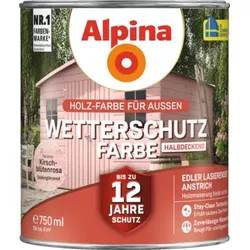
Alpina Holzschutz Wetterschutz-Farbe halbdeckend rosaAlpina Wetterschutz-Farbe halbdeckend vereint das Beste aus zwei Produkten und ist die ideale Mischung aus Wetterschutzfarbe und Lasur für den Außenbereich. Bietet einen halbdeckenden Anstrich. Neuartige Stay-Clean Technologie vermindert die ..19,59 €*Versand: 6,90 €Sichere Weiterleitung zum Anbieter
-
Wo sind die Entwicklertools bei Word?
Die Entwicklertools bei Word befinden sich in der Registerkarte "Entwicklertools". Um diese Registerkarte anzuzeigen, musst du zuerst auf "Datei" klicken und dann auf "Optionen". In den Optionen wählst du "Menüband anpassen" aus und aktivierst das Kontrollkästchen neben "Entwicklertools". Nachdem du die Entwicklertools aktiviert hast, erscheint die Registerkarte in der oberen Menüleiste von Word. Hier findest du verschiedene Funktionen und Werkzeuge, die speziell für Entwickler gedacht sind, wie z.B. Makros, Formulare und XML-Struktur. **
-
Wo finde ich die Registerkarte Entwicklertools?
Die Registerkarte "Entwicklertools" befindet sich normalerweise in der Menüleiste deines Browsers. Um sie zu finden, öffne deinen Browser und suche nach der Menüschaltfläche in der oberen rechten Ecke. Klicke darauf und suche nach der Option "Entwicklertools" oder "Entwicklerwerkzeuge". Alternativ kannst du auch die Tastenkombination Strg + Umschalt + I (Windows/Linux) oder Cmd + Option + I (Mac) verwenden, um die Entwicklertools direkt zu öffnen. Wenn du die Registerkarte nicht findest, kannst du auch in den Einstellungen deines Browsers nach der Option suchen, um die Entwicklertools zu aktivieren. **
-
Wo finde ich Entwicklertools in Word?
In Word finden Sie die Entwicklertools in der Menüleiste oben. Klicken Sie auf "Datei" und dann auf "Optionen". In den Optionen wählen Sie "Menüband anpassen" und aktivieren Sie das Kontrollkästchen neben "Entwicklertools". Nachdem Sie dies bestätigt haben, erscheint das Entwicklertools-Tab in der Menüleiste. Hier finden Sie verschiedene Funktionen und Werkzeuge, die Ihnen beim Entwickeln von Dokumenten in Word helfen. **
-
Warum speichern die Entwicklertools Kontrollkästchen nicht?
Die Entwicklertools sind in erster Linie dazu gedacht, Entwicklern beim Testen und Debuggen von Webseiten zu helfen. Sie bieten Funktionen wie das Überprüfen des HTML-Codes, das Ändern von CSS-Eigenschaften oder das Ausführen von JavaScript. Das Speichern von Kontrollkästchen ist keine Funktion, die in den Entwicklertools standardmäßig enthalten ist. Es liegt also nicht in ihrem Funktionsumfang, Kontrollkästchen zu speichern. **
* Alle Preise verstehen sich inklusive der gesetzlichen Mehrwertsteuer und ggf. zuzüglich Versandkosten. Die Angebotsinformationen basieren auf den Angaben des jeweiligen Shops und werden über automatisierte Prozesse aktualisiert. Eine Aktualisierung in Echtzeit findet nicht statt, so dass es im Einzelfall zu Abweichungen kommen kann. ** Hinweis: Teile dieses Inhalts wurden von KI erstellt.